User Switching WordPress bővítmény – Nézd meg a weboldaladat a felhasználóid szemével!
Vajon mit lát a vásárlód, amikor belép a webáruházadba? Minden menüpontot megtalál, hozzáfér a megvásárolt tartalmakhoz, és valóban csak azt látja, amit szeretnél megmutatni neki?
Ezeket a kérdéseket nem mindig egyszerű megválaszolni, különösen akkor, ha WordPress-weboldalad többféle felhasználói szerepkörrel, tagsági rendszerrel vagy webáruházzal működik.
Adminisztrátorként belépve könnyen megtalálod a saját fiókodat, a rendeléseket és a weboldal beállításait. Csakhogy a vásárlóid és a regisztrált tagjaid nem feltétlenül ugyanezt látják. Nekik más jogosultságaik vannak, és előfordulhat, hogy egy-egy funkció csak bizonyos feltételek teljesülése esetén érhető el számukra.
Ilyenkor jön jól a User Switching WordPress bővítmény, amelynek segítségével néhány kattintással átválthatsz egy másik felhasználó fiókjára, és megnézheted a weboldaladat az ő szemszögéből.
Nincs szükség arra, hogy minden egyes alkalommal kijelentkezz, majd egy másik felhasználó adataival újra bejelentkezz. Egyszerűen átváltasz a kívánt fiókra, elvégzed a szükséges ellenőrzéseket, majd visszatérsz a saját adminisztrátori fiókodba.
Nézzük meg, hogyan működik a bővítmény, mikor érdemes használnod, és milyen helyzetekben könnyítheti meg a mindennapi munkádat!
Mi az a User Switching WordPress bővítmény?
A User Switching egy ingyenes WordPress-bővítmény, amellyel a megfelelő jogosultsággal rendelkező weboldal-adminisztrátorok gyorsan átválthatnak egy másik felhasználói fiókra, majd egyszerűen visszatérhetnek a sajátjukhoz.
A bővítmény különösen hasznos lehet WooCommerce webáruházaknál, tagsági rendszereknél, minden olyan WordPress alapú weboldalnál, ahol online oktatóanyagot, online kurzust, online videósorozatot stb. értékesítesz, és csak regisztráció után érhetik el a vásárlóid ezeket az online anyagokat, tehát olyan WordPress-weboldalakon, ahol a különböző felhasználók eltérő jogosultságokkal rendelkeznek.
A bővítményt a WordPress.org hivatalos bővítménytárából töltheted le:
User Switching – letöltés és hivatalos dokumentáció
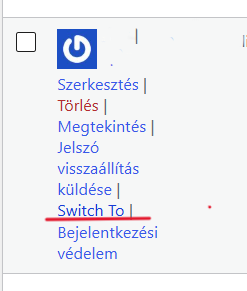
A működése egyszerű: kiválasztod azt a felhasználót (Felhasználók –> Összes felhasználó –> Felhasználó kiválasztása), akinek a fiókját ellenőrizni szeretnéd, majd a WordPress átvált az ő fiókjára. Így megvizsgálhatod, hogy milyen tartalmakhoz fér hozzá, milyen lehetőségek jelennek meg számára, és megfelelően működnek-e a beállított jogosultságok.
Ha végeztél, egyetlen kattintással visszaválthatsz az eredeti fiókodra.
A legjobb az egészben, hogy ehhez nem kell ismerned a másik felhasználó jelszavát. A bővítmény a WordPress bejelentkezési rendszerét használja, és a megfelelő jogosultságokat is ellenőrzi.
Mikor érdemes használni a User Switching bővítményt?
A User Switching nem minden WordPress-weboldal elengedhetetlen kelléke. Ha például egy egyszerű bemutatkozó weboldalad van, amelyen nincsenek regisztrált felhasználók, tagsági tartalmak vagy személyre szabott funkciók, valószínűleg ritkán lesz szükséged rá.
Más a helyzet, ha a weboldalad többféle felhasználói fiókkal működik.
Nézzünk néhány konkrét példát!
1. WooCommerce webáruházad van, és ellenőriznéd a vásárlói fiókokat
Tegyük fel, hogy van egy WooCommerce webáruházad, ahol a vásárlók regisztrálhatnak, megtekinthetik a korábbi rendeléseiket, kezelhetik a számlázási adataikat, vagy módosíthatják a szállítási címüket.
Adminisztrátorként természetesen hozzáférsz ezekhez a funkciókhoz, de ez még nem jelenti azt, hogy minden vásárlód ugyanazokat a lehetőségeket látja.
Előfordulhat például, hogy:
- Nem jelenik meg egy menüpont a vásárlói fiókban.
- Egy vásárló nem fér hozzá a korábbi rendeléseihez.
- Egy beállított kedvezmény nem úgy jelenik meg, ahogyan szeretnéd.
- Egy újonnan létrehozott funkció nem működik megfelelően a vásárlói fiókban.
- A fiókoldalon olyan üzenet vagy gomb jelenik meg, amelynek nem kellene ott lennie.
Ilyenkor sokkal egyszerűbb a vásárló szemszögéből megvizsgálni a problémát, mint találgatni, hogy vajon mit láthat a másik oldalon.
A User Switching segítségével átválthatsz a kiválasztott vásárlói fiókra, és ellenőrizheted, hogy megfelelően működik-e a webáruház.
Miért jó ez neked?
Mert gyorsabban megtalálhatod a hibák okát, és még azelőtt javíthatod a problémákat, hogy azok kellemetlenséget okoznának a vásárlóidnak és ezáltal akár Neked is.
2. Tagsági rendszerrel (membership) működik a weboldalad
A tagsági rendszer különösen jó példa arra, amikor hasznos lehet a felhasználói nézőpont ellenőrzése.
Tegyük fel, hogy online tananyagot, videós oktatást, prémium (előfizetéshez kötött) cikkeket vagy csak regisztrált tagok számára elérhető tartalmakat kínálsz.
Lehet, hogy a tagok különböző előfizetési csomagokat vásárolhatnak, és minden csomaghoz más-más hozzáférés tartozik.
Például:
- Az ingyenes tag csak az alapvető tartalmakat érheti el.
- Az alapcsomag vásárlója hozzáférhet bizonyos tananyagokhoz.
- A prémium tag minden leckét és extra anyagot megtekinthet.
- Más-más oktatóanyaghoz más-más extra anyagot biztosítasz.
- Egy lejárt tagsággal rendelkező felhasználó már nem férhet hozzá a korábban elérhető tartalmakhoz.
Lehet, hogy megfelelően állítottad be a hozzáféréseket, mégis elkerülte a figyelmedet egy apró hiba. Esetleg egy frissítés után megváltozott valami, vagy egy új tagsági csomag beállításakor maradt ki egy lépés, vagy a profil oldal szebb megjelenéséhez további bővítményt használsz, ami nem jeleníti meg pl. a kurzusoldalt (megtörtént eset).
A User Switching segítségével ellenőrizheted, hogy a különböző felhasználók milyen tartalmakat érhetnek el, és megfelelően működnek-e a jogosultságok.
Ez különösen fontos akkor, ha fizetős tartalmakat értékesítesz. Nem szeretnéd, hogy valaki olyan anyagokhoz is hozzáférjen, amelyek nem tartoznak a megvásárolt csomagjához. De az sem szerencsés, ha egy fizető tag nem fér hozzá ahhoz, amiért pénzt adott.
A megfelelő hozzáférések nemcsak technikai kérdést jelentenek, hanem az ügyfélélmény és a vásárlói bizalom szempontjából is fontosak.
Fontos megjegyezni, hogy a User Switching önmagában nem hoz létre tagsági rendszert, és nem állítja be a tartalmak hozzáférési szabályait. Arra szolgál, hogy ellenőrizhesd a meglévő rendszer működését.
A WooCommerce saját Memberships bővítményéhez ráadásul külön integráció is elérhető, amellyel tagsági csomagok tesztelése is lehetséges.
3. Egy ügyfél hibát jelez, de nálad minden működik
Ismerős a helyzet?
Az ügyfeled ír egy üzenetet:
„Belépek a fiókomba, de nem látom a megvásárolt tananyagot.”
Te belépsz adminisztrátorként, megnyitod az oldalt, és minden rendben van.
Akkor most mi történik?
Lehet, hogy az ügyfél nem rendelkezik a megfelelő jogosultsággal. Az is előfordulhat, hogy a vásárlás után nem aktiválódott megfelelően a tagsága, vagy a rendszer egy másik fiókhoz rendelte a hozzáférést.
A User Switching lehetővé teszi, hogy átválts az érintett felhasználó fiókjára, és megvizsgáld, mit tapasztal a weboldalon.
Így nem kell kizárólag az ügyfél leírására hagyatkoznod, hanem a saját szemeddel is ellenőrizheted a problémát.
Természetesen létrehozhatsz új felhasználót, végigmehetsz azokon a lépéseken, amiket ő is végigcsinált pl: megrendelsz egy teszt terméket, berakod a kosárba, kifizeted stb. De ez sokkal időigényesebb feladat.
Ahelyett, hogy találgatnál, célzottabban keresheted meg a hiba okát.
Ez neked időt takaríthat meg, az ügyfelednek pedig gyorsabb segítséget jelenthet.
Arra azért figyelj, hogy a fiókváltás nem garantálja a hiba reprodukálását. Ha például a probléma a vásárló böngészőjéhez, egyedi munkamenetéhez vagy a fizetési folyamat valamelyik lépéséhez kapcsolódik, további vizsgálatra is szükség lehet.
Hogyan telepítsd a User Switching bővítményt?
Ha ezekután úgy látod, hogy a bővítmény hasznos lehet a weboldaladhoz, a telepítése egyszerű.
A következő lépéseket kell elvégezned:
1. lépés: Lépj be a WordPress adminisztrációs felületére!
Nyisd meg a weboldalad adminisztrációs felületét, és jelentkezz be a megfelelő jogosultsággal rendelkező fiókoddal.
2. lépés: Keresd meg a bővítményeket!
A WordPress bal oldali menüjében kattints a Bővítmények, majd az Új hozzáadása menüpontra.
3. lépés: Keress rá a User Switching névre!
A bővítménykeresőbe írd be, hogy User Switching.

4. lépés: Telepítsd és aktiváld a bővítményt!
Kattints a Telepítés, majd a bekapcsolás után az Aktiválás gombra.
A bővítmény hivatalos adatlapját itt is eléred: User Switching
A telepítés után nincs szükség hosszadalmas beállítási folyamatra. A bővítmény a megfelelő jogosultságokkal rendelkező felhasználók számára elérhetővé teszi a fiókváltás lehetőségét.
Hogyan használd a User Switching bővítményt?
A bővítmény egyik nagy előnye, hogy a használatához nincs szükséged komolyabb technikai ismeretekre.
kép
- Nyisd meg a WordPress felhasználói listát, majd válaszd ki azt a felhasználót, akinek a „bőrébe” szeretnél bújni.
- Kattints a felhasználó neve alatt megjelenő Switch to linkre, ezután a WordPress átvált a kiválasztott felhasználói fiókra.
- Ettől kezdve az adott felhasználó jogosultságainak megfelelően vizsgálhatod a weboldalt.
Fontos: a fiókváltás nem pusztán egy másik nézet megnyitását jelenti. A rendszer valóban átvált a kiválasztott felhasználóra, ezért körültekintően használd a funkciót. - Válts vissza a saját fiókodra. Ha végeztél az ellenőrzéssel, keresd meg a Switch back hivatkozást. A visszaváltási lehetőség a WordPress adminisztrációs felületén, illetve a felső adminisztrációs sáv profilmenüjében is elérhető lehet.
- Visszatértél a saját felhasználói fiókodba.
Mit jelent a Switch Off funkció?
Ez a funkció lehetővé teszi, hogy kijelentkezz az aktuális fiókból úgy, hogy közben megmaradjon a lehetőséged az eredeti fiókodba való visszatérésre.
Ez akkor lehet hasznos, ha például azt szeretnéd ellenőrizni, hogyan jelenik meg a weboldal egy olyan látogatónak, aki nincs bejelentkezve.
A Switch Off használata után a bővítmény megfelelő visszaváltási lehetőséget biztosít, így nem szükséges újra manuálisan bejelentkezned az eredeti fiókodba.
Biztonságos a User Switching használata?
Jó kérdés, hiszen egy másik felhasználói fiókra történő átváltás érzékeny művelet.
A User Switching több biztonsági megoldást alkalmaz a fiókváltás védelmére.
A hivatalos dokumentáció alapján:
- Megfelelő jogosultság szükséges: alapértelmezés szerint egy hagyományos, egywebhelyes WordPress-telepítésen az adminisztrátorok rendelkeznek a szükséges jogosultsággal. Multisite rendszernél az alapértelmezett jogosultság a hálózati főadminisztrátorhoz kötődik.
- Nem kell ismerned a felhasználók jelszavát: a bővítmény nem teszi láthatóvá mások jelszavait.
- A WordPress hitelesítési rendszerét használja: a fiókváltás a WordPress bejelentkezési mechanizmusára épül.
- Védett műveleteket alkalmaz: a WordPress nonce-rendszere segít megakadályozni a nem szándékos vagy jogosulatlan fiókváltási műveleteket.
Ezek fontos védelmi megoldások, de nem jelentik azt, hogy a bővítmény használata minden körülmények között kockázatmentes.
Ha például adminisztrátorként átváltasz egy vásárló fiókjára, akkor az ő nevében végezhetsz műveleteket. Ezért különösen fontos, hogy ne módosíts véletlenül rendeléseket, profiladatokat vagy más, a felhasználóhoz tartozó információkat.
Ha többen kezelitek a weboldalt, érdemes azt is megfontolni, hogy naplózzátok a fiókváltásokat. Ehhez olyan tevékenységnaplózó bővítmény használható, amely támogatja a User Switching működését.
Azt is érdemes tudni, hogy a User Switching nem küld adatokat külső szolgáltatóknak, és nem tölt be külső erőforrásokat. Ugyanakkor a működéséhez böngészősütiket használ, amelyek kezelése adatvédelmi szempontból is figyelmet igényelhet.
További biztonsági információkat a User Switching hivatalos dokumentációjában találsz.
Összefoglalás: megéri telepíteni a User Switching bővítményt?
Ha WordPress-weboldalad regisztrált felhasználókkal, WooCommerce webáruházzal vagy tagsági rendszerrel működik, a User Switching kifejezetten hasznos eszköz lehet a mindennapi munkád során.
Segítségével egyszerűbben ellenőrizheted a felhasználói fiókokat, megvizsgálhatod a jogosultságokat, és könnyebben utánajárhatsz az ügyfeleid által jelzett problémáknak.
Nehezen boldogulsz egy WordPress-beállítással?
Káosz van a weboldalon, és szeretnéd, ha valaki segítene átlátni az egyszerűbb vagy éppen bonyolultatabb feladatokat?
Nem tudod, miért nem működik megfelelően egy funkció?
Nem kell feltétlenül órákig keresgélned a megoldást.
Néha egy hozzáértő segítséggel sokkal gyorsabban kibogozható a probléma és Neked több időd jut arra, amit valóban szeretsz csinálni.
Ha segítségre van szükséged vedd fel velem a kapcsolatot, vagy foglalj időpontot.
Az időpontfoglalás ára: 7.500 HUF / 30 perc.
